 xeng88
Blog
100+ ảnh chụp ảnh màn hình máy tính ấn tượng
2026-09-13 · · 1winsweb.com
Tác giả: Trần Minh — Biên tập viên nội dung
Bao nhiêu lần mỗi ngày bạn cần giữ lại một khung hình trên máy tính? Từ thông báo Windows Blue Screen of Death error message đến cửa sổ Google Translate đang mở, nhu cầu chụp ảnh màn hình máy tính xuất hiện liên tục khi làm việc, học tập hay chia sẻ. Xem thêm Nhiếp ảnh.
Phím tắt nhanh trên Windows và Mac
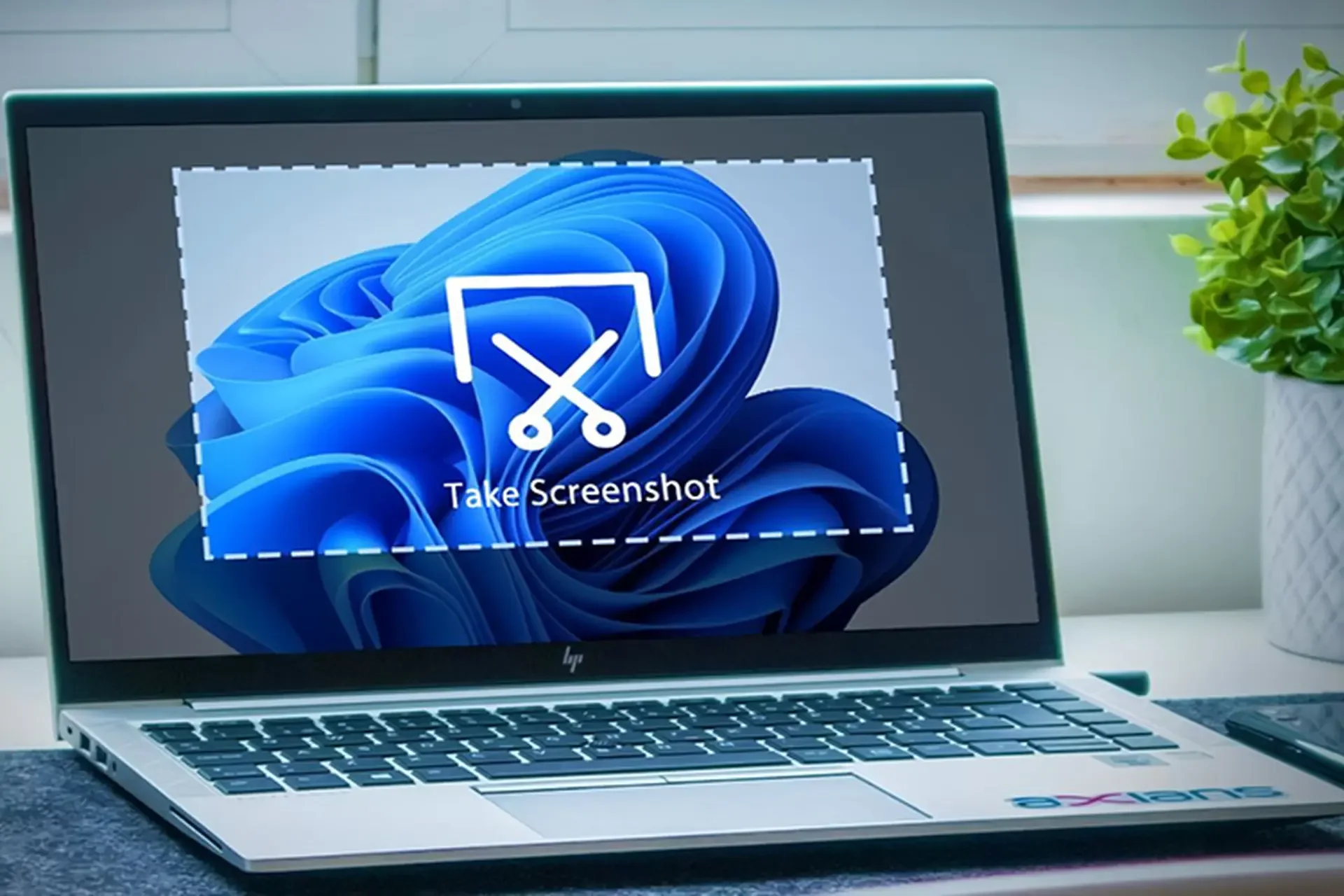
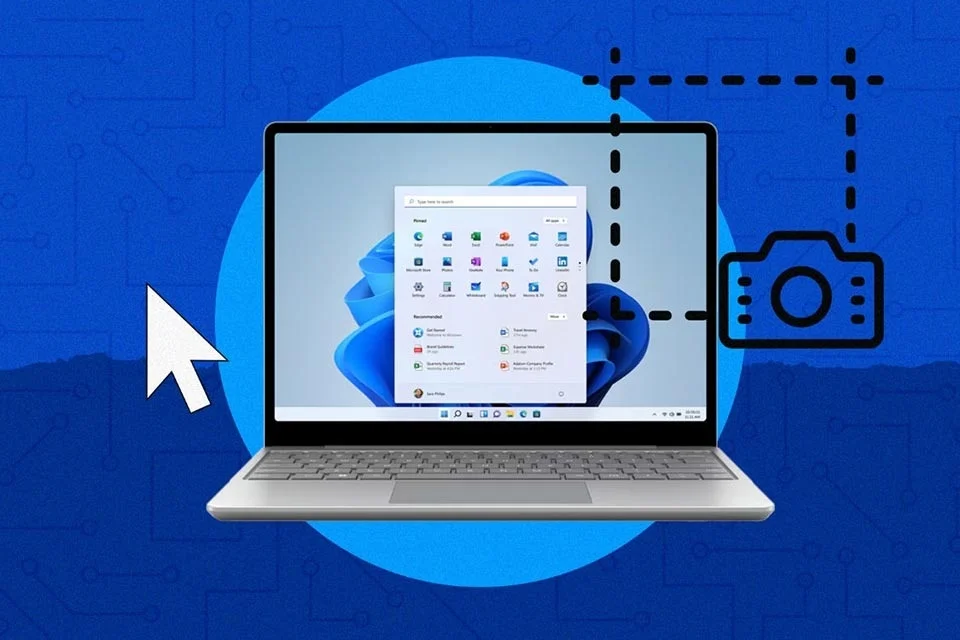
Trên Windows 10 và Windows 11, tổ hợp Windows + Shift + S mở ngay Công cụ Cắt. Bạn chọn vùng chữ nhật, cửa sổ hoặc toàn màn hình trong tích tắc. Ảnh vào clipboard. Dán vào bất kỳ đâu. Có thể bạn quan tâm 100+ ảnh hoàng hôn rực rỡ.
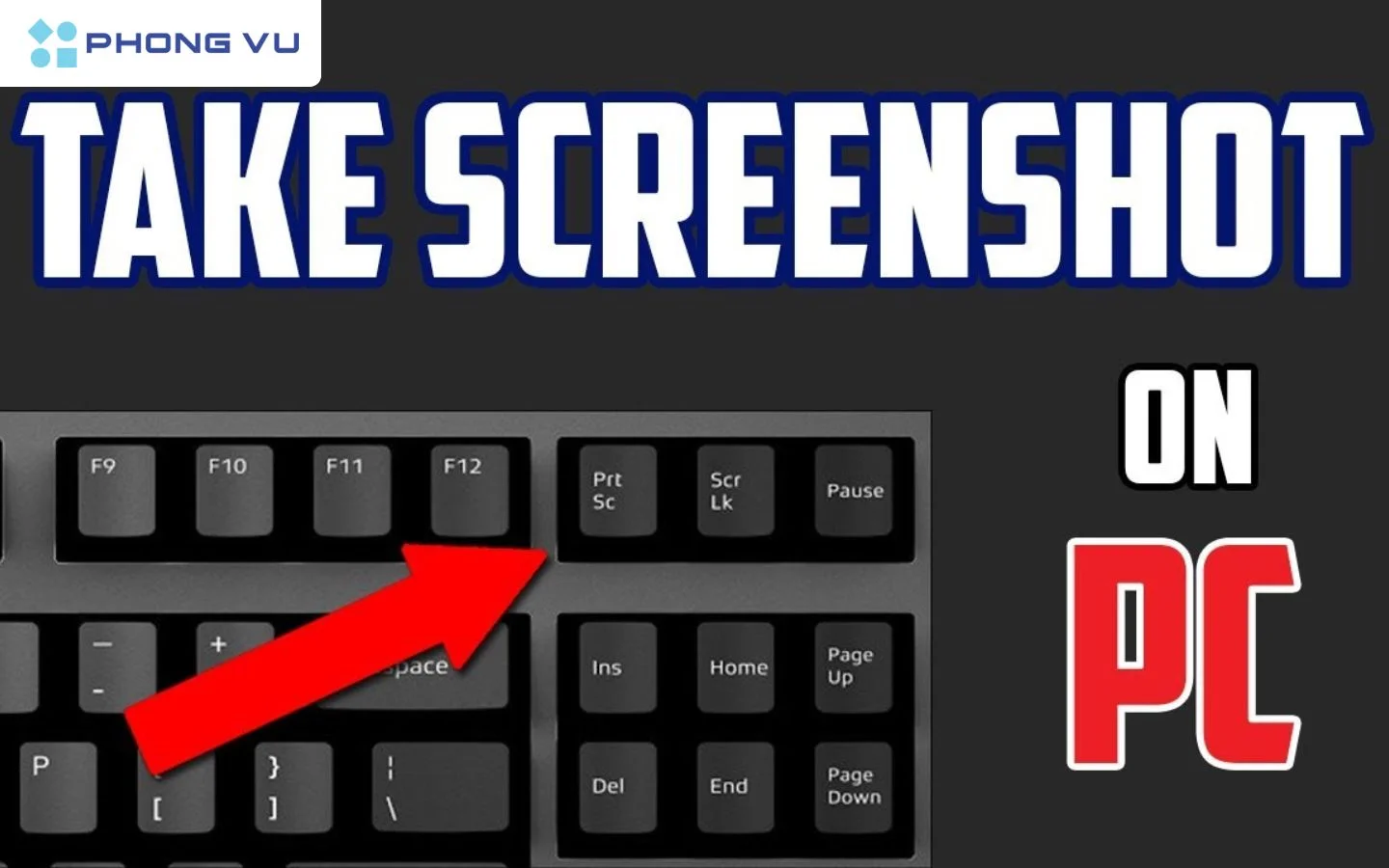
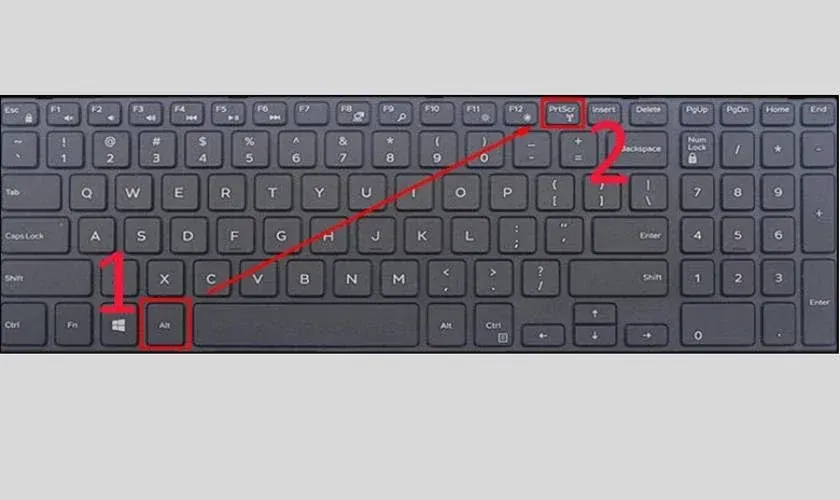
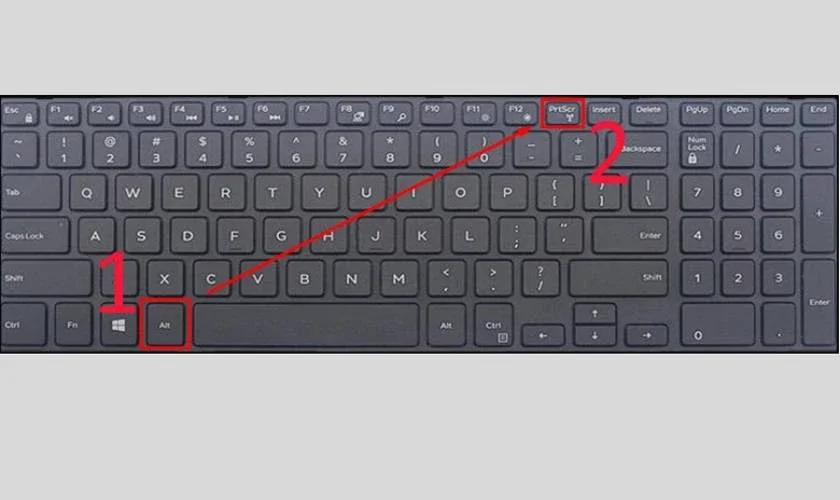
Nhấn phím PrtScn để chụp cả màn hình. Windows + PrtScn lưu file PNG thẳng vào thư mục Screenshots. Alt + PrtScn chỉ lấy cửa sổ đang hoạt động. Trên Windows 7 và Windows 8 vẫn dùng PrtScn và Alt + PrtScn như vậy.
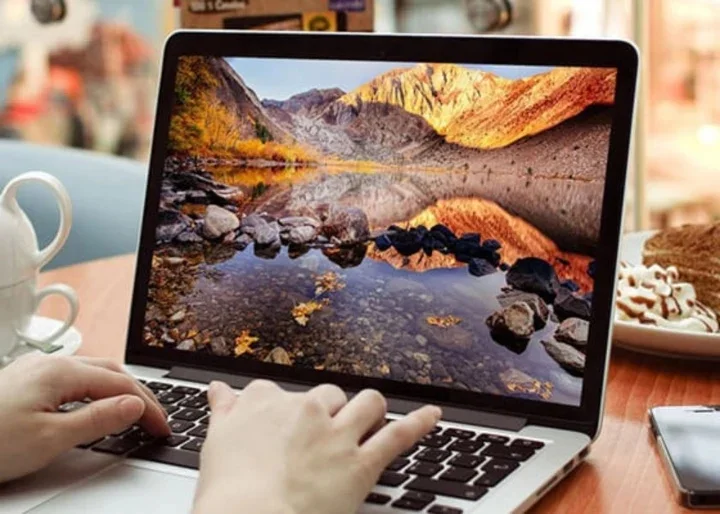
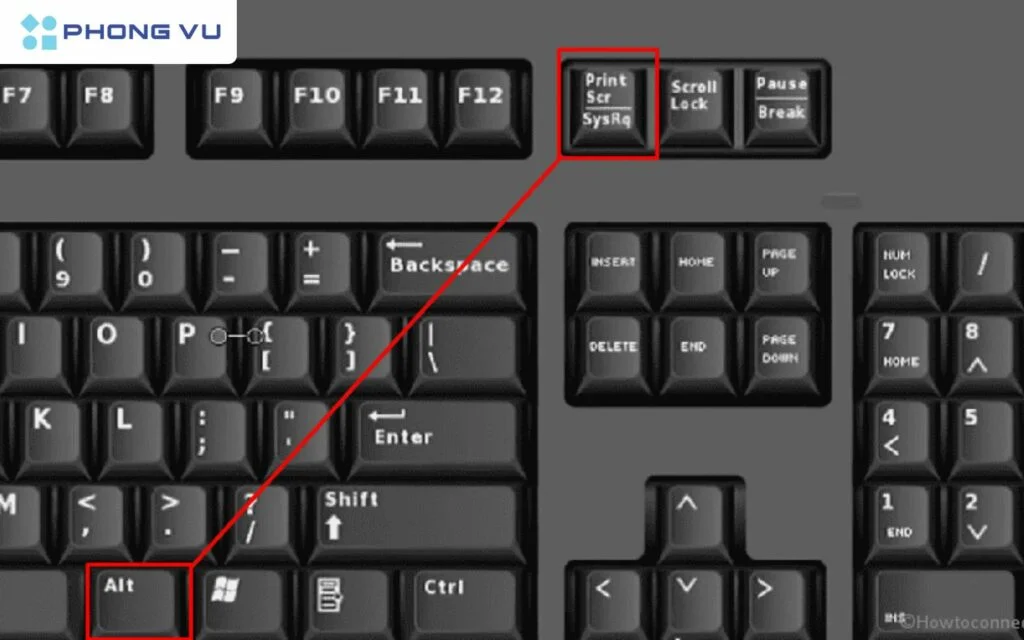
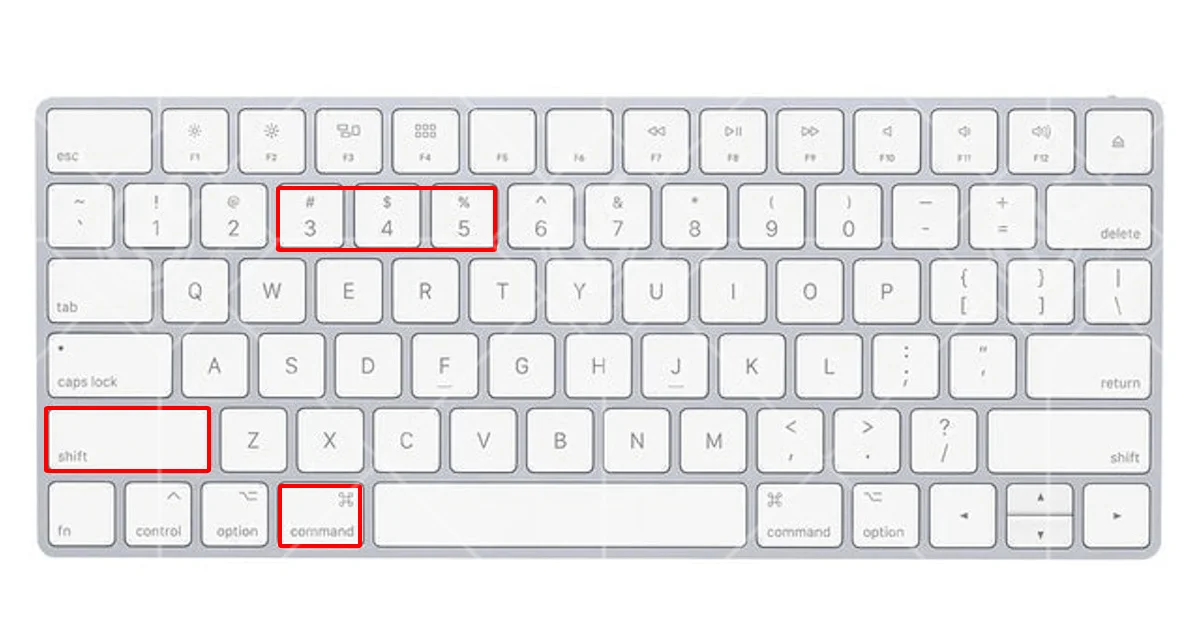
MacBook dùng Command + Shift + 3 cho toàn màn hình. Command + Shift + 4 chọn vùng tự do. Từ macOS Mojave 2018, Command + Shift + 5 hiện menu đầy đủ với đếm ngược và ghi hình. Ba phím là đủ.
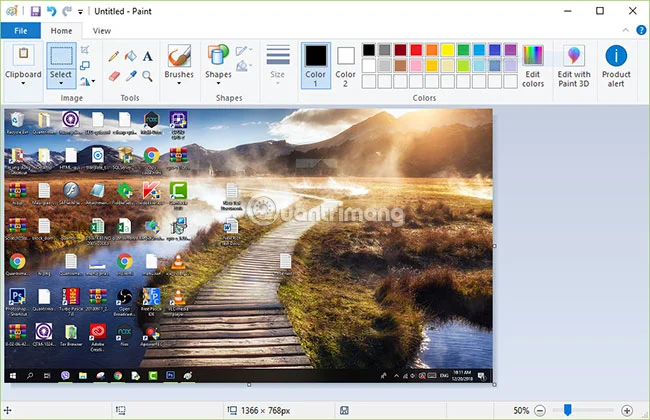
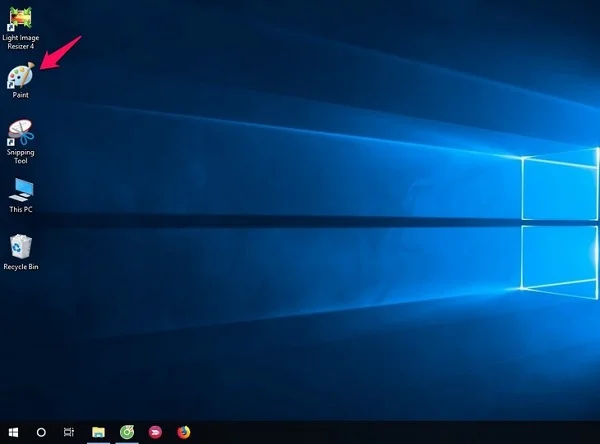
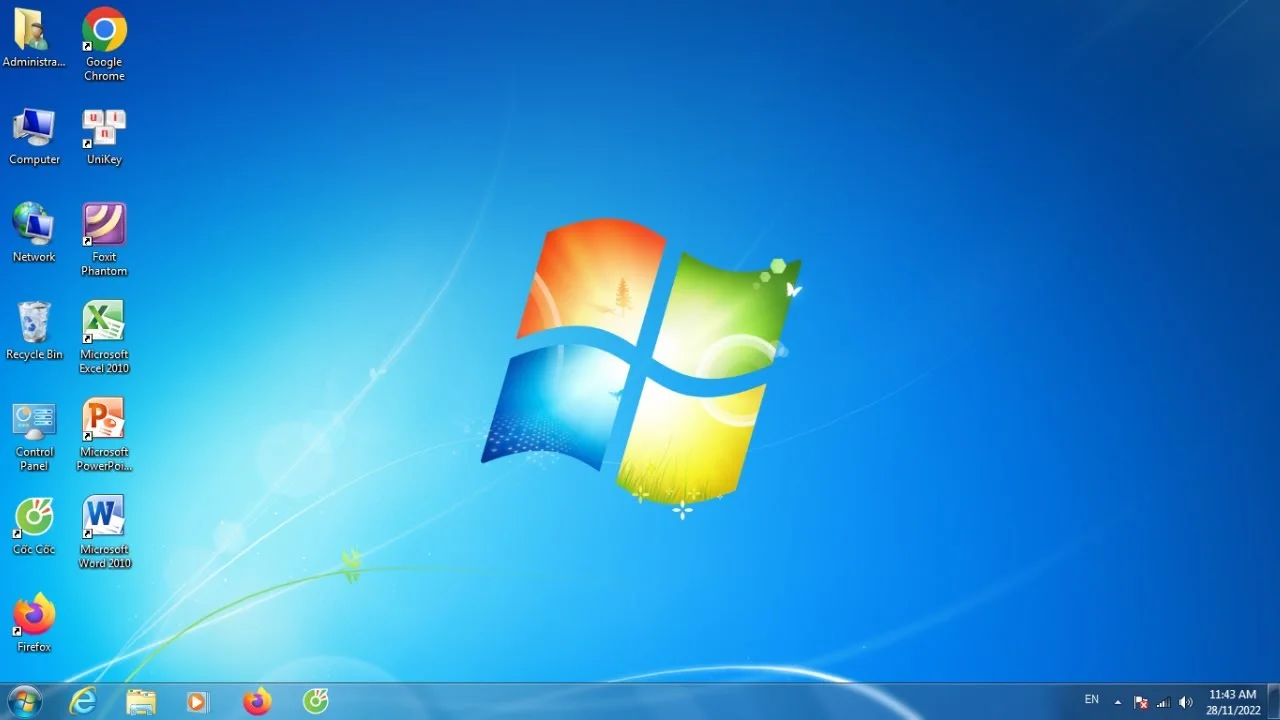
Desktop máy tính Windows với trình duyệt Google đang mở cũng chụp được bằng các tổ hợp trên. Không cần phần mềm ngoài.
Vị trí lưu trữ ảnh chụp màn hình
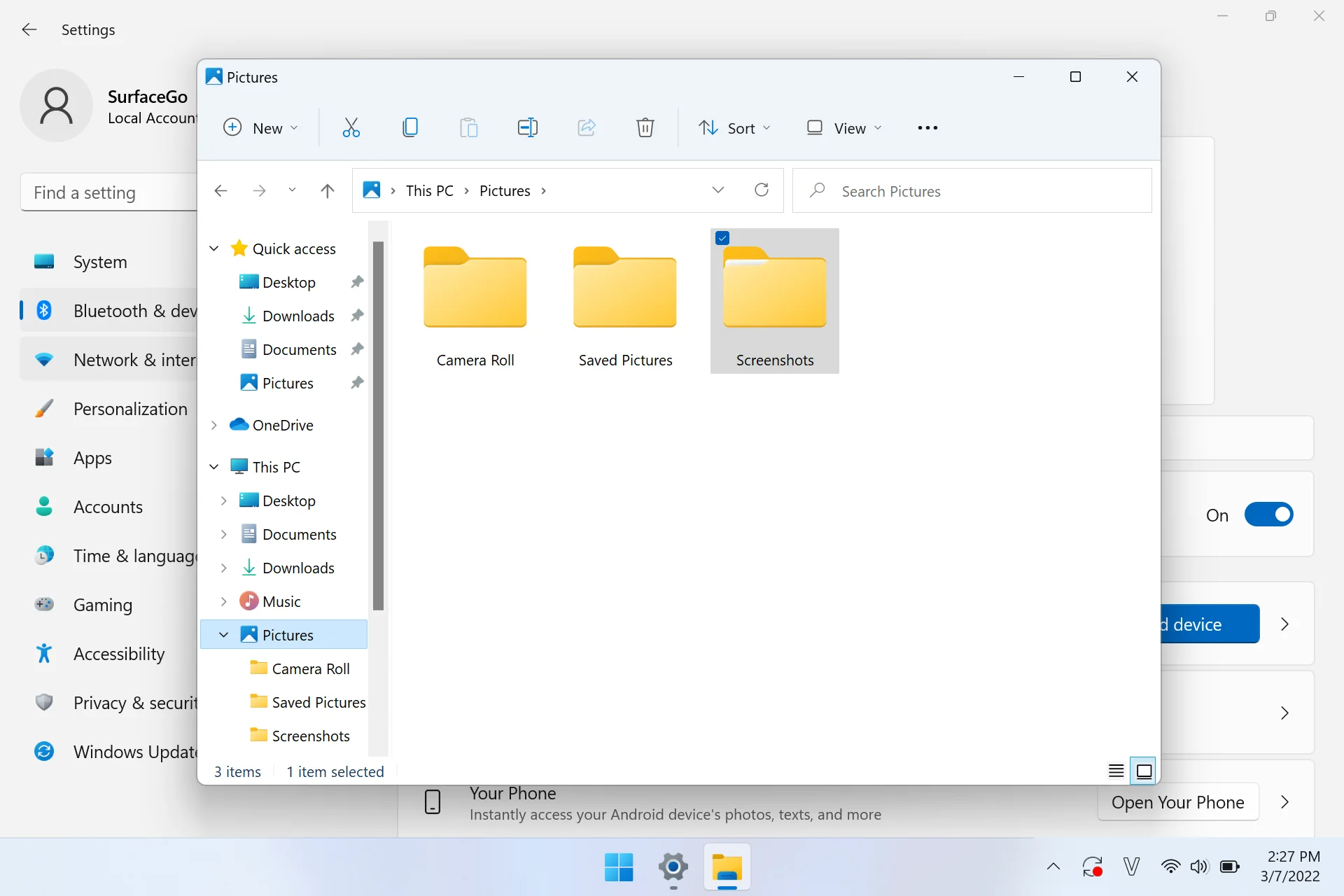
Windows 10 và Windows 11 đặt file vào C:\Users\[tên người dùng]\Pictures\Screenshots. Tên file dạng Screenshot (1).png, Screenshot (2).png theo thứ tự. Mở File Explorer là thấy ngay.
MacBook lưu mặc định ra Desktop. Từ macOS Catalina 2019 bạn đổi vị trí trong menu Options của Command + Shift + 5. Chọn thư mục Documents hoặc ổ ngoài đều được.
Câu hỏi thường gặp về chụp ảnh màn hình máy tính
Phím tắt chụp toàn màn hình Windows và Mac khác nhau thế nào?
Trên Windows nhấn Win + PrtSc để chụp và lưu tự động. Trên Mac dùng Cmd + Shift + 3 để lưu ngay trên Desktop.
Ảnh chụp màn hình máy tính Windows lưu ở thư mục nào?
Mặc định lưu trong Pictures\Screenshots. Khi dùng Win + Shift + S bạn chọn vị trí lưu thủ công.
Công cụ chụp màn hình không cần cài đặt trên Windows là gì?
Snipping Tool và Snip & Sketch có sẵn. Nhấn Win + Shift + S mở nhanh để chọn vùng chụp.
Sau khi chụp ảnh màn hình có thể chỉnh sửa bằng gì?
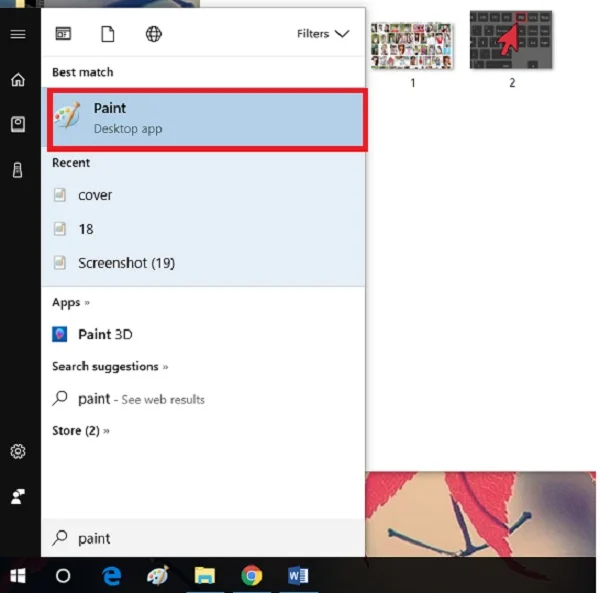
Dùng Paint trên Windows để cắt và chú thích. Trên Mac mở bằng Preview để thêm mũi tên hoặc làm mờ.
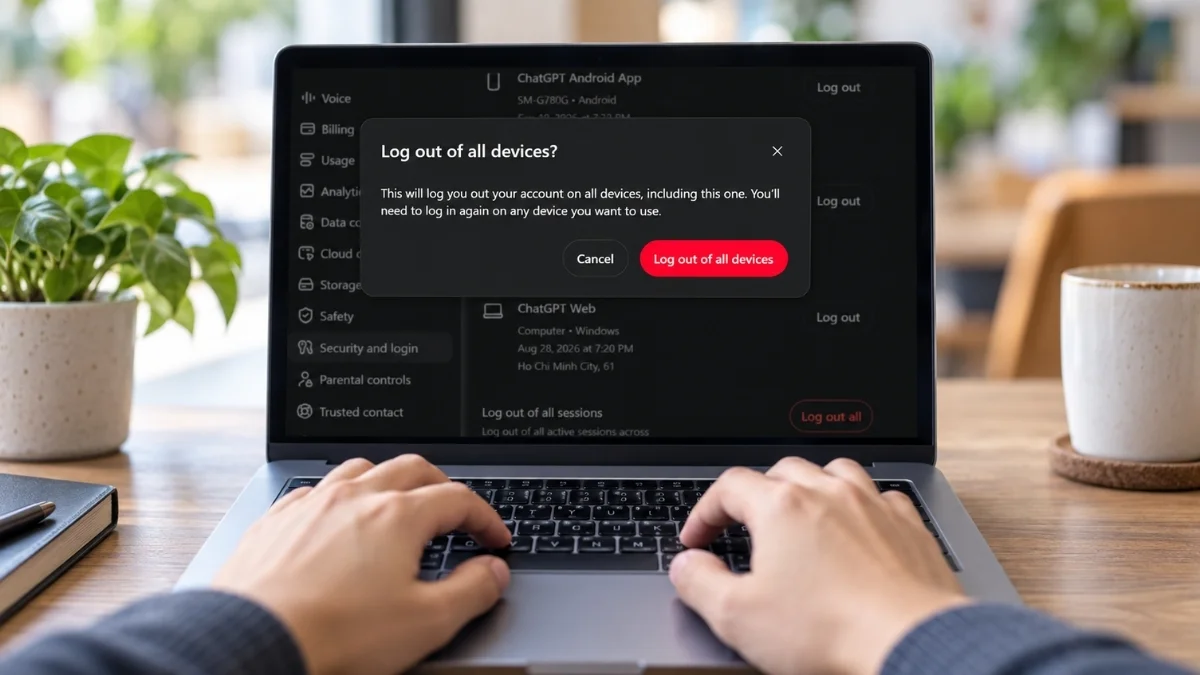
Ảnh clipboard chưa lưu sẽ mất khi tắt máy. Hãy dán và lưu ngay nếu dùng PrtScn thuần. Kiểm tra dung lượng ổ C trước khi chụp hàng loạt.
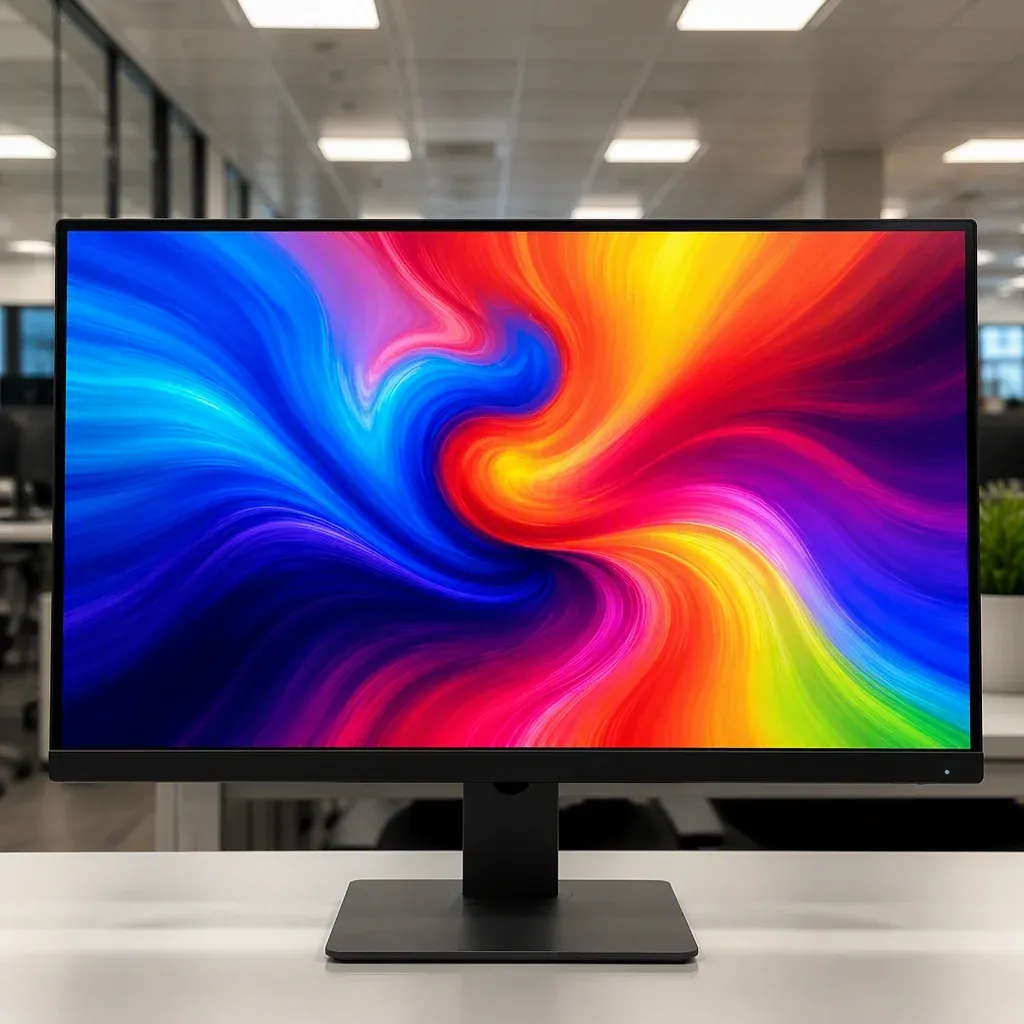
Công cụ chụp không cần cài đặt
Công cụ Cắt có sẵn từ lâu trên Windows. Trên Windows 11 giao diện gọn hơn, hỗ trợ delay 3 giây hoặc 10 giây. Gõ “Cắt” vào thanh tìm kiếm là mở được.
Trên Mac, ứng dụng Screenshot tích hợp sẵn không đòi tải gì thêm. Bạn chỉnh định dạng PNG hoặc JPG ngay trong Options. Độ phân giải giữ nguyên theo màn hình Retina.
Một số trình duyệt cho phép chụp cả trang dài bằng phím F12 rồi chọn Capture full size screenshot. Tiện khi cần lưu trang web có video YouTube mèo đang phát.
Ưu tiên công cụ hệ thống trước khi nghĩ đến phần mềm bên ngoài. Chúng nhẹ và ổn định.
Xử lý và chỉnh sửa ảnh sau chụp
Mở file PNG bằng Paint trên Windows. Cắt bỏ vùng thừa, thêm mũi tên đỏ chỉ vị trí lỗi. Lưu lại ở chất lượng cao.
Ứng dụng Ảnh mặc định của Windows 11 cho phép chỉnh độ sáng và độ tương phản nhanh. Trên Mac dùng Preview để thêm chữ chú thích hoặc làm mờ thông tin nhạy cảm.
Giữ định dạng PNG khi cần độ nét chữ. Chuyển JPG chỉ khi dung lượng phải dưới 400 KB để gửi email. Không nén quá mạnh kẻo chữ bị vỡ.
Các loại ảnh màn hình máy tính thường dùng
| Loại ảnh | Mô tả đặc trưng | Ví dụ thực tế |
|---|---|---|
| Lỗi hệ thống | Thông báo lỗi nghiêm trọng toàn màn hình | Windows Blue Screen of Death error message |
| Desktop với File Explorer | Màn hình chính mở cửa sổ quản lý tệp | Computer desktop screenshot showing open file explorer |
| Cửa sổ dịch thuật | Google Translate đang mở trên desktop Windows | Màn hình máy tính Windows với Google Translate đang mở |
| Trình duyệt và video | Chrome mở YouTube phát video mèo | Màn hình máy tính Windows với trình duyệt Google và video YouTube mèo |
| Điều khiển media trống | Màn hình trống hiện biểu tượng media | màn hình máy tính trống với biểu tượng điều khiển media |
- Mở ảnh vừa chụp.
- Cắt đúng vùng cần dùng.
- Thêm chú thích ngắn nếu gửi cho người khác.
- Xuất file với tên rõ ràng như BSOD-loi-2024.png.
Các loại ảnh màn hình thường dùng
Bộ sưu tập khoảng 45 ảnh minh họa này chia thành năm nhóm chủ đề rõ rệt. Mỗi nhóm phục vụ mục đích khác nhau.
- Nhóm lỗi hệ thống (Windows Blue Screen of Death error message): dành cho tài liệu kỹ thuật và bài hướng dẫn sửa lỗi.
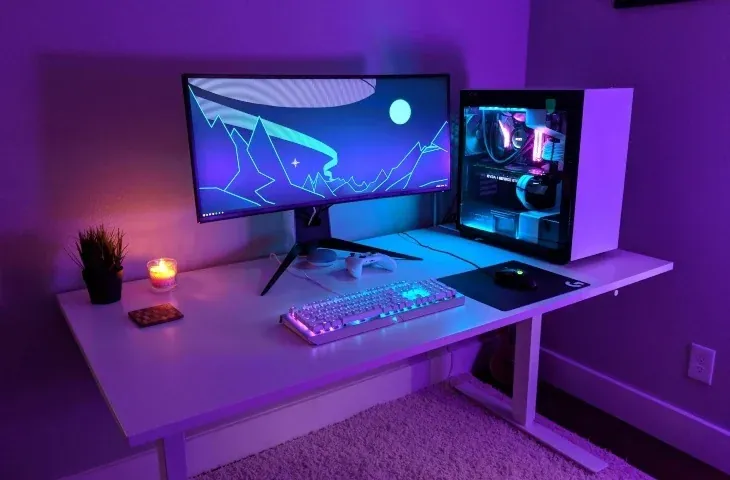
- Nhóm giao diện làm việc (Computer desktop screenshot showing open file explorer): hợp làm hình nền máy tính hoặc minh họa bài viết văn phòng.
- Nhóm cửa sổ ứng dụng (Màn hình máy tính Windows với Google Translate đang mở, Desktop máy tính Windows với trình duyệt Google đang mở): phù hợp avatar nhóm chat hoặc slide thuyết trình.
- Nhóm giải trí (Màn hình máy tính Windows với trình duyệt Google và video YouTube mèo): dùng minh họa nội dung nhẹ nhàng, blog cá nhân.
- Nhóm tối giản (màn hình máy tính trống với biểu tượng điều khiển media): thích hợp in ấn poster hoặc làm nền trình chiếu sạch.
Tiêu chí chọn ảnh chặt. Độ phân giải tối thiểu 1920×1080 pixel. Bố cục không cắt chữ quan trọng. Phong cách tự nhiên, không watermark dày đặc, ánh sáng đều.
Khi tải về, giữ kích thước gốc để in ấn A4 rõ nét. Dùng cho hình nền thì resize xuống 1920×1080 hoặc 2560×1440 tùy màn hình. Ảnh tự chụp thuộc quyền của bạn. Nếu khung hình chứa logo ứng dụng bên thứ ba thì chỉ dùng nội bộ, tránh thương mại hóa.
Hãy mở máy và thử Windows + Shift + S ngay hôm nay. Xây bộ sưu tập riêng từ những khung hình bạn gặp hàng ngày.